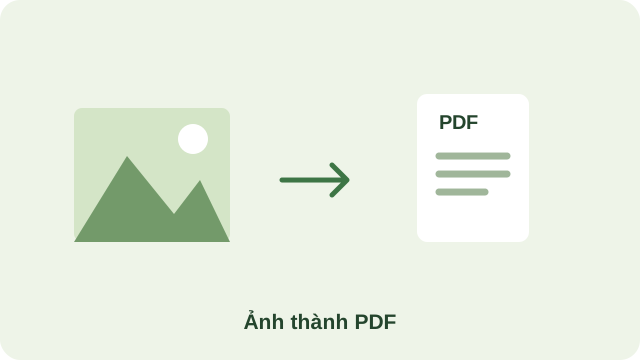
Chuyển Ảnh Sang PDF
Chuyển ảnh sang PDF gom ảnh thành các trang tài liệu
Tài liệu PDFMở công cụ
Giao diện
Kính càng trong càng thấy rõ nội dung phía sau. Kéo về phía “Đục” nếu bạn thấy chữ khó đọc.
Xử lý tài liệu PDF, chỉnh văn bản, chuẩn bị hình ảnh và kiểm tra dữ liệu. Tìm đúng công cụ rồi bắt đầu từ ngay việc bạn đang cần.
56 công cụ · 5 nhóm tiện ích · Miễn phí
8 công cụ phù hợp
Chuyển ảnh sang PDF gom ảnh thành các trang tài liệu
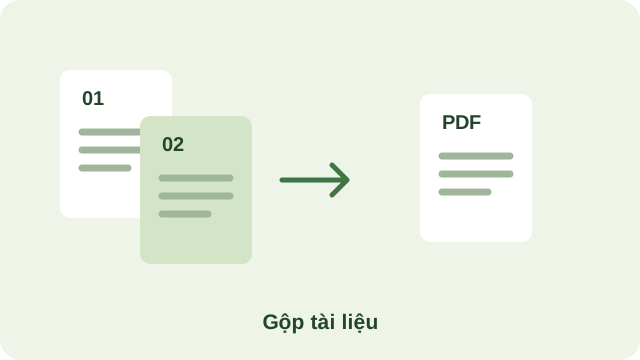
Gộp PDF kết hợp nhiều tài liệu thành một tệp theo thứ tự bạn chọn
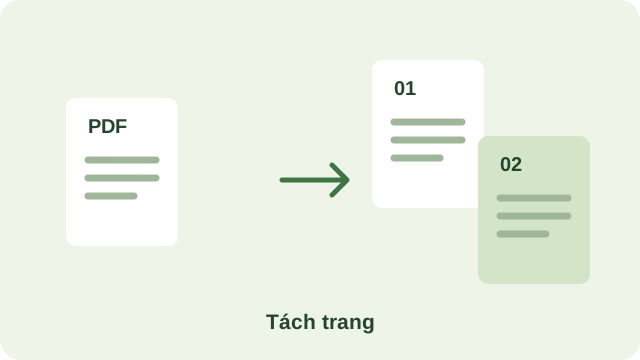
Tách PDF tạo một tài liệu nhỏ hơn từ những trang bạn chọn
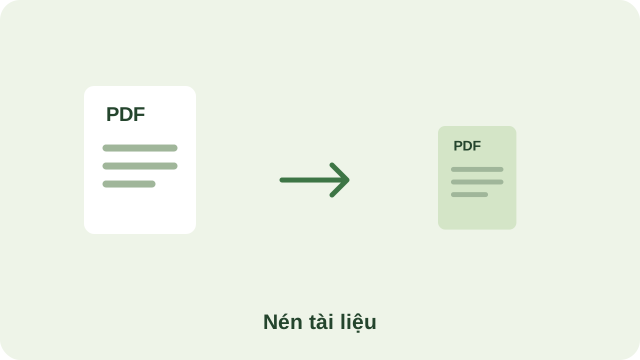
Nén PDF hướng tới giảm dung lượng tài liệu để dễ lưu và gửi
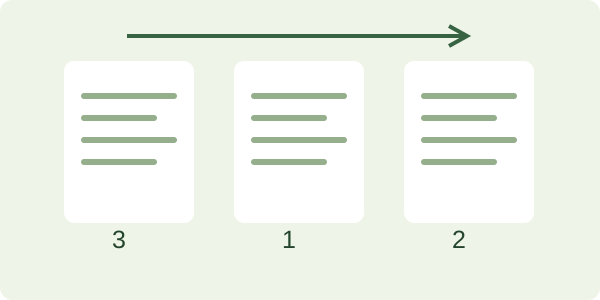
Sắp xếp PDF thay đổi thứ tự hoặc loại bỏ các trang không cần trong một bản tài liệu

Xoay PDF điều chỉnh hướng hiển thị của các trang bị nằm ngang hoặc ngược

Cắt lề PDF điều chỉnh vùng trang được hiển thị để bớt khoảng trắng quanh nội dung
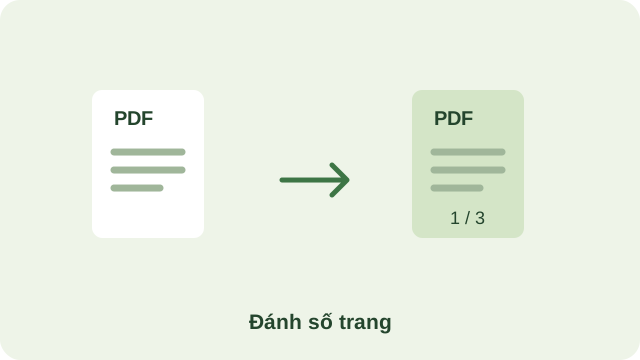
Đánh số trang giúp người đọc đối chiếu và trích dẫn tài liệu dễ hơn
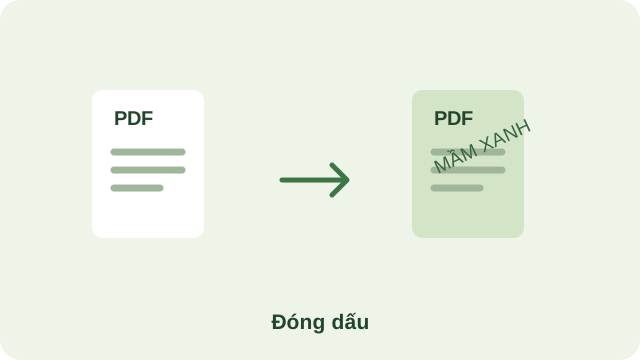
Watermark đặt chữ hoặc hình lên trang để ghi chú bản nháp, quyền sử dụng hoặc phiên bản tài liệu
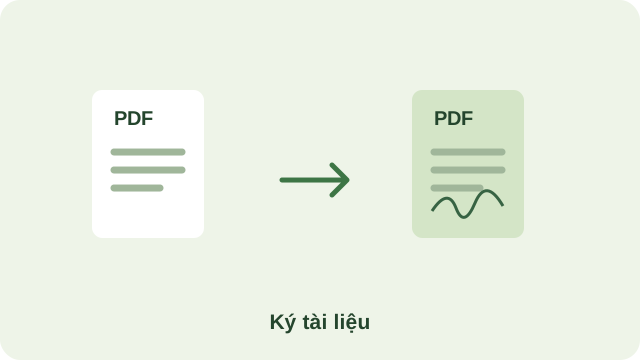
Công cụ ký PDF đặt hình chữ ký được vẽ hoặc tải lên vào vị trí trong tài liệu
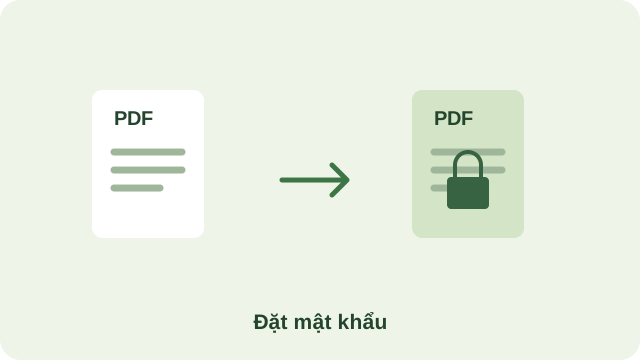
Đặt mật khẩu PDF nhằm hạn chế truy cập tài liệu bằng mật khẩu mở tệp theo khả năng bộ xử lý
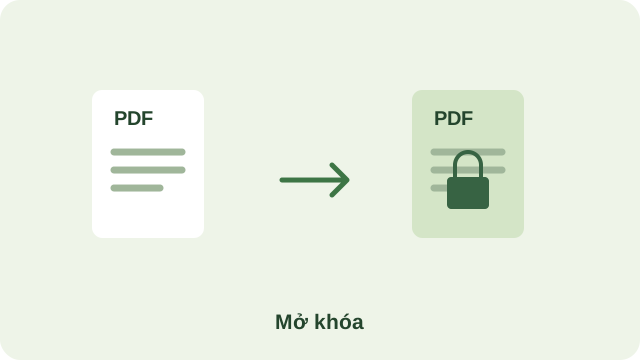
Mở khóa PDF hỗ trợ xử lý tài liệu có mật khẩu khi bạn biết mật khẩu và có quyền thao tác
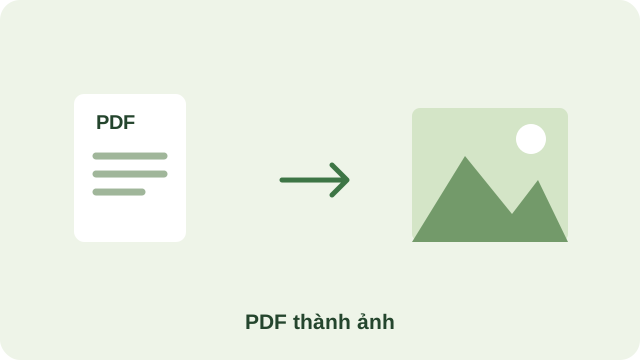
Chuyển PDF sang ảnh tạo hình ảnh của từng trang để xem trước hoặc dùng trong nội dung khác
Sửa PDF thử đọc và ghi lại một tài liệu có cấu trúc gặp vấn đề bằng bộ xử lý hiện có
Chuyển ảnh sang PDF gom ảnh thành các trang tài liệu
Những mục này hiện dùng chung bộ trích xuất văn bản; chưa hỗ trợ đầy đủ chức năng ghi trong tên.
Đang hoàn thiện chức năng. Hiện có thể đọc và trích xuất văn bản.
Hiện hỗ trợ trích xuất văn bản
Đang hoàn thiện chức năng. Hiện có thể đọc và trích xuất văn bản.
Hiện hỗ trợ trích xuất văn bản
Đang hoàn thiện chức năng. Hiện có thể đọc và trích xuất văn bản.
Hiện hỗ trợ trích xuất văn bản
Đang hoàn thiện chức năng. Hiện có thể đọc và trích xuất văn bản.
Hiện hỗ trợ trích xuất văn bản
Đang hoàn thiện chức năng. Hiện có thể đọc và trích xuất văn bản.
Hiện hỗ trợ trích xuất văn bản
Đang hoàn thiện chức năng. Hiện có thể đọc và trích xuất văn bản.
Hiện hỗ trợ trích xuất văn bản
Đang hoàn thiện chức năng. Hiện có thể đọc và trích xuất văn bản.
Hiện hỗ trợ trích xuất văn bản
Đang hoàn thiện chức năng. Hiện có thể đọc và trích xuất văn bản.
Hiện hỗ trợ trích xuất văn bản
Đang hoàn thiện chức năng. Hiện có thể đọc và trích xuất văn bản.
Hiện hỗ trợ trích xuất văn bản
Đang hoàn thiện chức năng. Hiện có thể đọc và trích xuất văn bản.
Hiện hỗ trợ trích xuất văn bản
Đang hoàn thiện chức năng. Hiện có thể đọc và trích xuất văn bản.
Hiện hỗ trợ trích xuất văn bản
Đang hoàn thiện chức năng. Hiện có thể đọc và trích xuất văn bản.
Hiện hỗ trợ trích xuất văn bản
Đang hoàn thiện chức năng. Hiện có thể đọc và trích xuất văn bản.
Hiện hỗ trợ trích xuất văn bản
Đang hoàn thiện chức năng. Hiện có thể đọc và trích xuất văn bản.
Hiện hỗ trợ trích xuất văn bản
Đang hoàn thiện chức năng. Hiện có thể đọc và trích xuất văn bản.
Hiện hỗ trợ trích xuất văn bản
Đang hoàn thiện chức năng. Hiện có thể đọc và trích xuất văn bản.
Hiện hỗ trợ trích xuất văn bản

Chữ Unicode tạo kiểu biểu diễn khác cho các ký tự, giúp làm nổi bật một tên hoặc đoạn ngắn trên mạng xã hội
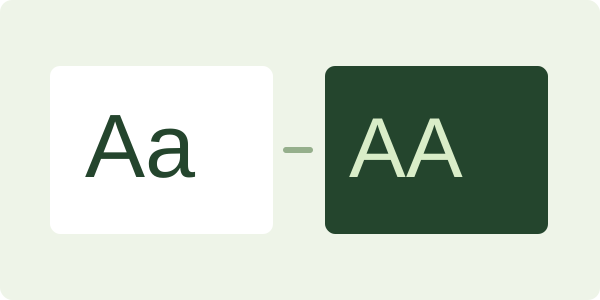
Đổi kiểu chữ giúp chuẩn hóa văn bản đã nhập không nhất quán

Đếm từ và ký tự giúp kiểm tra độ dài một bản thảo trước khi đưa vào bài viết, biểu mẫu hoặc nội dung mạng xã hội
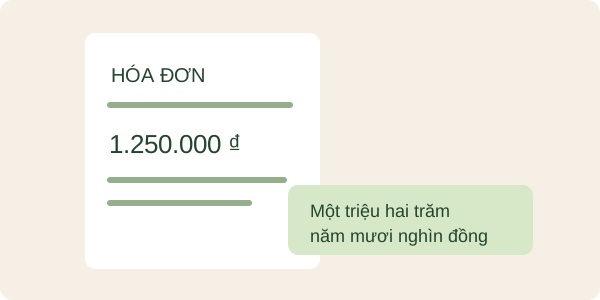
Chuyển số thành chữ hỗ trợ soạn số tiền trong báo giá, hóa đơn và hợp đồng

So sánh văn bản làm rõ phần được thêm hoặc bỏ giữa hai bản thảo

Mã Morse biểu diễn ký tự bằng chấm và gạch
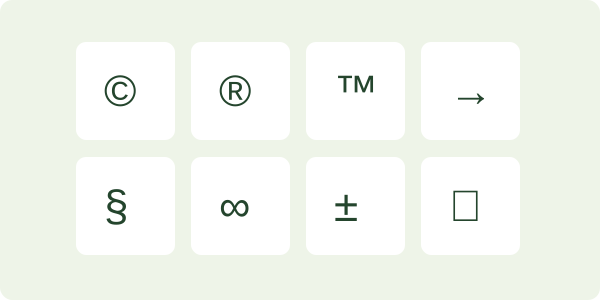
Bảng ký tự giúp tìm và sao chép các dấu thường khó gõ trên bàn phím, như bản quyền, tiền tệ, toán học và mũi tên

Đảo ngược văn bản thay đổi thứ tự ký tự hoặc từ theo chế độ bạn chọn
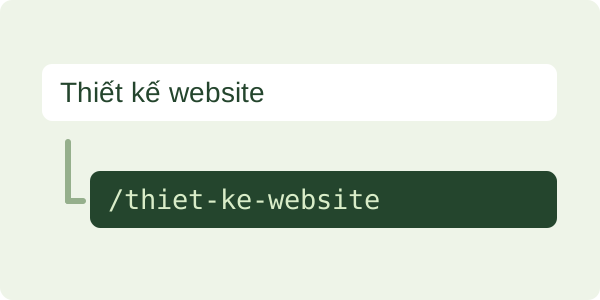
Slug là phần đường dẫn mô tả một trang, ví dụ /thiet-ke-website
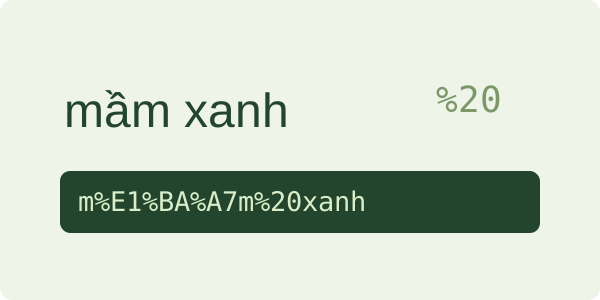
Mã hóa URL chuyển ký tự đặc biệt thành dạng phần trăm để truyền chúng trong một thành phần URL
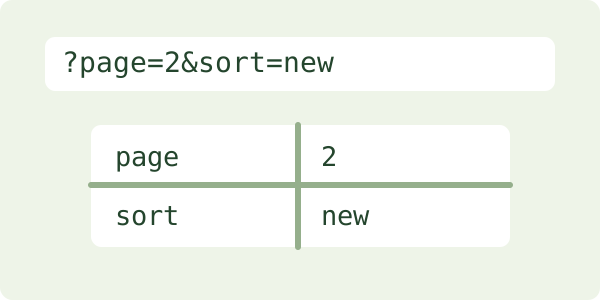
Tham số truy vấn nằm sau dấu hỏi trong URL, chẳng hạn ?page=2&sort=new
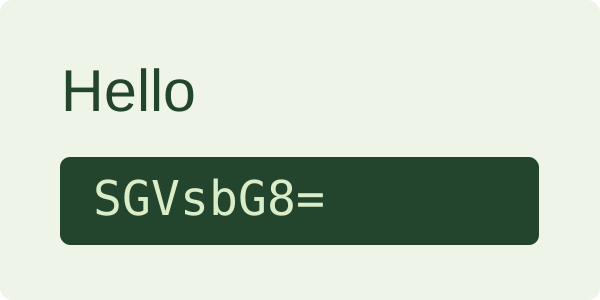
Base64 biểu diễn dữ liệu bằng một tập ký tự văn bản
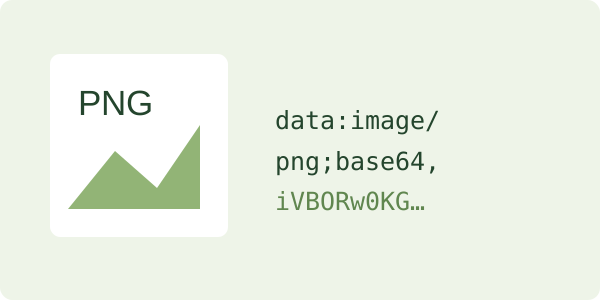
Data URI đóng gói dữ liệu của một tệp vào chuỗi có tiền tố data:, loại MIME và phần Base64
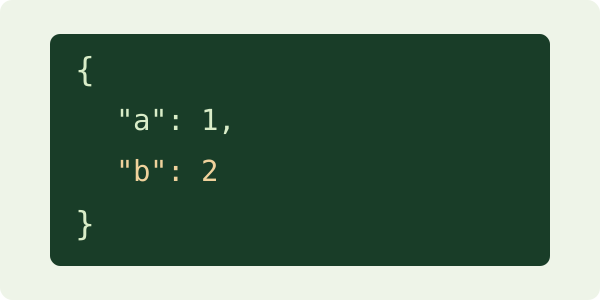
JSON dùng các cặp khóa và giá trị để trao đổi dữ liệu
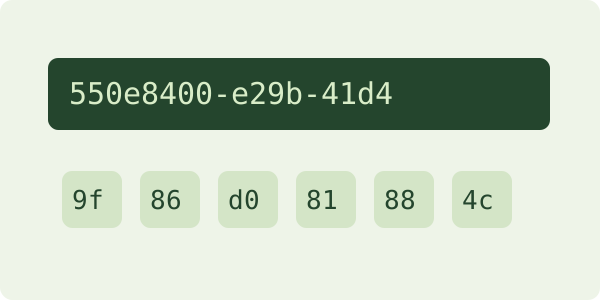
UUID tạo định danh cho bản ghi; hàm băm tạo dấu vân tay của dữ liệu
Giải mã Base64 thành tệp giúp khôi phục dữ liệu được đóng gói trong một chuỗi Data URI

Metadata ảnh có thể chứa thông số chụp và vị trí GPS

EXIF là metadata mà thiết bị hoặc phần mềm có thể ghi cùng ảnh, như máy ảnh, ISO, khẩu độ và thời điểm chụp

Một số ảnh có ghi tọa độ GPS trong EXIF

Metadata cho phép ghi thông tin mô tả, tác giả hoặc bản quyền trong tệp ảnh nếu định dạng và bộ xử lý hỗ trợ

Một số công cụ tạo ảnh lưu model, prompt hoặc thông số sinh ảnh trong metadata
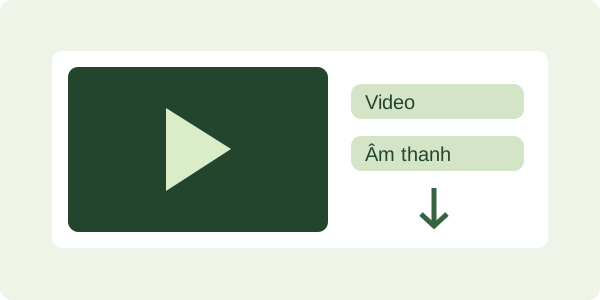
Công cụ tải media nhận liên kết để tìm thông tin và tùy chọn tải mà dịch vụ đang hỗ trợ
Công cụ tải media nhận liên kết để tìm thông tin và tùy chọn tải mà dịch vụ đang hỗ trợ
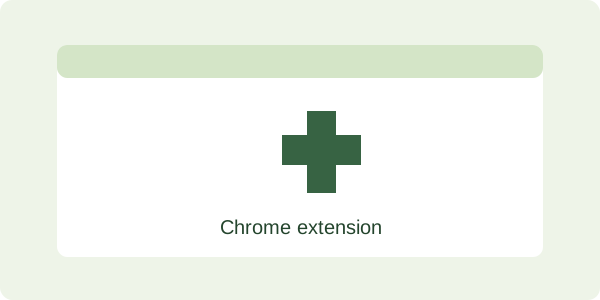
Tiện ích Douyin dành cho trình duyệt là một gói cài riêng, khác với công cụ chạy trực tiếp trong trang web
Công cụ tải media nhận liên kết để tìm thông tin và tùy chọn tải mà dịch vụ đang hỗ trợ
Thử một từ khóa ngắn hơn hoặc xem lại tất cả công cụ.
Thư viện công cụ trực tuyến của Mầm Xanh tập hợp các tiện ích cho những thao tác nhỏ thường gặp: gộp tài liệu, kiểm tra độ dài bài viết, tạo đường dẫn, đọc metadata ảnh hoặc rà dữ liệu. Chọn theo việc bạn cần hoàn thành trước, sau đó đọc hướng dẫn và giới hạn của công cụ. Bạn không cần dùng tất cả tiện ích để có một quy trình làm việc hiệu quả.
| Nhu cầu | Công cụ nên xem | Kết quả cần kiểm tra |
|---|---|---|
| Gửi một bộ hồ sơ PDF | Gộp PDF, sắp xếp trang | Thứ tự trang, số trang, khả năng mở tệp |
| Chuẩn bị nội dung xuất bản | Đếm từ, so sánh văn bản | Độ dài, phần sửa và ý nghĩa của câu |
| Thiết lập URL hoặc dữ liệu API | Tạo slug, định dạng JSON | URL đích và cấu trúc dữ liệu theo hệ thống |
| Rà thông tin đi kèm ảnh | Đọc EXIF, xóa metadata | Thông tin còn trong ảnh sau khi xử lý |
Trước khi gộp, tách hoặc xoay trang, xác định phần nào cần giữ và thứ tự người nhận sẽ đọc. Với tài liệu scan, kiểm tra chất lượng ảnh và hướng trang; ghép ảnh thành PDF không tự tạo văn bản có thể tìm kiếm. Khi nén, so sánh dung lượng với độ rõ của chữ thay vì chỉ chọn tệp nhỏ nhất.
Các mục PDF đang hoàn thiện được đặt riêng trong danh sách. Chúng hiện sử dụng bộ trích xuất văn bản chung và chưa hỗ trợ đầy đủ Office, OCR, PDF/A, AI hoặc chỉnh sửa. Đọc thông báo của từng trang trước khi đưa công cụ vào một công việc cần đầu ra chính xác.
Đếm từ giúp kiểm tra độ dài, so sánh văn bản làm rõ các lần sửa, còn tạo slug giúp chuẩn bị đường dẫn dễ đọc. Những kết quả này hữu ích khi xuất bản nhưng không đánh giá được tính đúng đắn, trải nghiệm người đọc hay chất lượng chuyên môn của bài viết.
Với nội dung website, hãy trả lời đúng vấn đề người đọc cần, dùng tiêu đề mô tả rõ và tổ chức các phần theo trình tự dễ hiểu. Không kéo dài bài chỉ để đạt số từ, không đổi URL đã hoạt động chỉ để thêm từ khóa và không dùng kiểu chữ Unicode cho toàn bộ nội dung cần đọc hoặc tìm kiếm.
Định dạng JSON làm rõ cấu trúc, URL encoding giúp truyền ký tự trong thành phần URL, còn Base64 biểu diễn dữ liệu bằng văn bản. Ba thao tác phục vụ những mục đích khác nhau. JSON đúng cú pháp có thể sai nghiệp vụ; một chuỗi Base64 vẫn có thể được giải mã bởi bất kỳ ai có dữ liệu.
Với ảnh nhúng Data URI, chỉ cân nhắc tài nguyên nhỏ hoặc trường hợp cần đóng gói. Base64 thường làm dữ liệu lớn hơn trước khi nén, nên cần đo thực tế thay vì coi việc nhúng là một cách tự động tăng tốc website.
EXIF có thể cho biết thiết bị, thời điểm hoặc tọa độ chụp nếu tệp còn lưu các trường đó. Thông tin trống không chứng minh ảnh được tạo bằng AI; thông tin có sẵn cũng có thể đã được chỉnh sửa. Khi cần hạn chế thông tin riêng tư, kiểm tra lại metadata của bản xuất và cả nội dung nhìn thấy trong ảnh.
Một số tiện ích tải media hoặc bản đồ có kết nối dịch vụ ngoài; tiện ích Chrome cần cài riêng. Đọc phạm vi xử lý trên trang công cụ và chỉ dùng nội dung bạn sở hữu hoặc được phép sử dụng. Chất lượng và khả năng tải phụ thuộc nguồn dữ liệu, không chỉ tên tiện ích.
Giữ bản gốc và thử bằng dữ liệu ít nhạy cảm trước khi xử lý một hồ sơ lớn.
Đọc loại đầu vào, đầu ra và giới hạn. Nếu chức năng chưa hỗ trợ, chuyển sang công cụ phù hợp.
Mở tệp hoặc kiểm tra chuỗi trong ứng dụng đích. Kiểm tra chữ, trang, định dạng và thông tin còn thiếu.
Các tiện ích được giới thiệu trong thư viện này có thể mở và sử dụng miễn phí. Khả năng xử lý của từng công cụ phụ thuộc dữ liệu và phần hỗ trợ đang có; miễn phí không đồng nghĩa mọi chức năng đều đã hoàn thiện.
Công cụ hỗ trợ một số thao tác, như tạo slug và chuẩn bị nội dung. Không có tiện ích nào trong danh sách bảo đảm điểm SEO, thứ hạng hay việc Google lập chỉ mục. Cần đánh giá nội dung, kỹ thuật website và nhu cầu người đọc cùng nhau.
Không nên áp dụng một kết luận cho toàn bộ thư viện. Một số tiện ích xử lý trong trình duyệt, trong khi tải media, bản đồ hoặc tài nguyên phụ trợ có thể dùng dịch vụ ngoài. Đọc hướng dẫn trên đúng trang bạn sẽ sử dụng.
Tham khảo: Base64 — MDN, Data URLs — MDN, Nội dung hữu ích — Google Search Central.
Chia sẻ quy trình và nhu cầu của bạn để cùng xác định giải pháp website hoặc ứng dụng phù hợp.