Hướng dẫn đặt mật khẩu pdf
Đặt mật khẩu PDF nhằm hạn chế truy cập tài liệu bằng mật khẩu mở tệp theo khả năng bộ xử lý. Chọn mật khẩu đủ mạnh và kiểm tra bằng một ứng dụng đọc PDF khác.
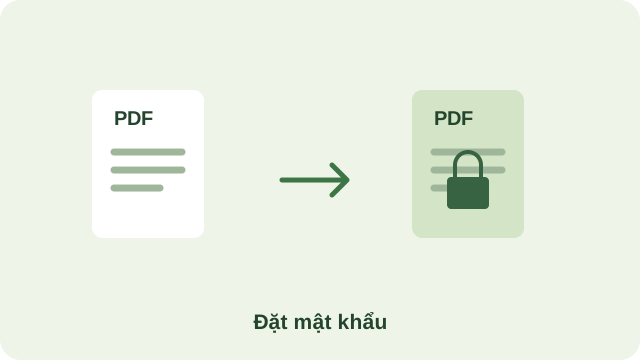
Các bước đặt mật khẩu pdf
Tải lên tệp PDF cần khóa.
Tải lên tệp PDF cần khóa.
Nhập mật mã bảo mật hai lần.
Nhập mật mã bảo mật hai lần.
Tải file PDF đã được mã hóa an toàn.
Tải file PDF đã được mã hóa an toàn.
Khi nào nên sử dụng công cụ này?
Phù hợp khi bổ sung một lớp kiểm soát cho tài liệu được phép chia sẻ.
Lưu ý khi đặt mật khẩu pdf
Không bảo đảm tuyệt đối chống sao chép. Lưu mật khẩu ở nơi an toàn và gửi mật khẩu qua kênh khác với tài liệu khi phù hợp.
- Giữ một bản gốc để đối chiếu sau khi xử lý.
- Kiểm tra kết quả trong ứng dụng hoặc nền tảng sẽ sử dụng, thay vì chỉ xem thông báo hoàn tất.
- Chỉ đưa dữ liệu bạn có quyền xử lý vào công cụ; rà nội dung nhạy cảm trước khi chia sẻ.
Câu hỏi thường gặp
Khi nào nên dùng đặt mật khẩu pdf?
Phù hợp khi bổ sung một lớp kiểm soát cho tài liệu được phép chia sẻ.
Cần lưu ý gì trước khi sử dụng kết quả?
Không bảo đảm tuyệt đối chống sao chép. Lưu mật khẩu ở nơi an toàn và gửi mật khẩu qua kênh khác với tài liệu khi phù hợp.
Tài liệu tham khảo và công cụ tiếp theo
Các giới hạn ở trên mô tả phiên bản đang có của công cụ. Tài liệu kỹ thuật giúp bạn hiểu nguyên lý, không có nghĩa mọi tính năng của thư viện đã được tích hợp vào trang này. Tham khảo Khả năng xử lý PDF — PDF-LIB.
Để xử lý một việc khác, trở lại nhóm tài liệu pdf. Chọn theo dữ liệu và đầu ra cần có, rồi thử một mẫu nhỏ trước khi đưa vào quy trình thật.