Hướng dẫn cắt lề pdf
Cắt lề PDF điều chỉnh vùng trang được hiển thị để bớt khoảng trắng quanh nội dung. Chọn vùng giữ lại sao cho không mất tiêu đề, chú thích hoặc số trang.
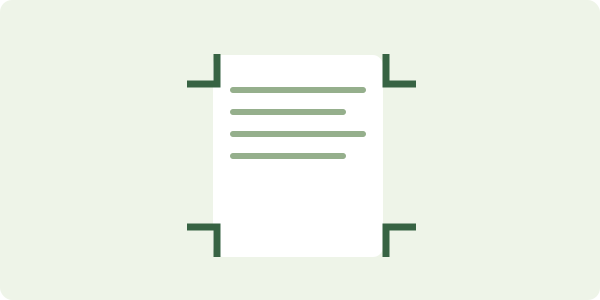
Các bước cắt lề pdf
Tải tài liệu PDF lên khung cắt.
Tải tài liệu PDF lên khung cắt.
Kéo khung chọn vùng nội dung cần giữ lại.
Kéo khung chọn vùng nội dung cần giữ lại.
Áp dụng cho trang hiện tại hoặc toàn bộ tài liệu rồi tải về.
Áp dụng cho trang hiện tại hoặc toàn bộ tài liệu rồi tải về.
Khi nào nên sử dụng công cụ này?
Phù hợp khi đọc tài liệu trên màn hình nhỏ hoặc xử lý trang scan có lề quá rộng.
Lưu ý khi cắt lề pdf
Cắt vùng hiển thị không phải xóa thông tin nhạy cảm vĩnh viễn. Nếu cần che dữ liệu, phải dùng quy trình redaction phù hợp và kiểm chứng kết quả.
- Giữ một bản gốc để đối chiếu sau khi xử lý.
- Kiểm tra kết quả trong ứng dụng hoặc nền tảng sẽ sử dụng, thay vì chỉ xem thông báo hoàn tất.
- Chỉ đưa dữ liệu bạn có quyền xử lý vào công cụ; rà nội dung nhạy cảm trước khi chia sẻ.
Câu hỏi thường gặp
Khi nào nên dùng cắt lề pdf?
Phù hợp khi đọc tài liệu trên màn hình nhỏ hoặc xử lý trang scan có lề quá rộng.
Cần lưu ý gì trước khi sử dụng kết quả?
Cắt vùng hiển thị không phải xóa thông tin nhạy cảm vĩnh viễn. Nếu cần che dữ liệu, phải dùng quy trình redaction phù hợp và kiểm chứng kết quả.
Tài liệu tham khảo và công cụ tiếp theo
Các giới hạn ở trên mô tả phiên bản đang có của công cụ. Tài liệu kỹ thuật giúp bạn hiểu nguyên lý, không có nghĩa mọi tính năng của thư viện đã được tích hợp vào trang này. Tham khảo Khả năng xử lý PDF — PDF-LIB.
Để xử lý một việc khác, trở lại nhóm tài liệu pdf. Chọn theo dữ liệu và đầu ra cần có, rồi thử một mẫu nhỏ trước khi đưa vào quy trình thật.